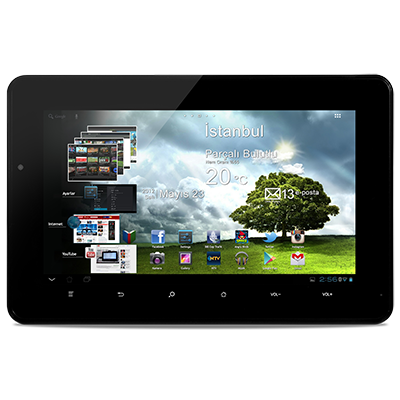
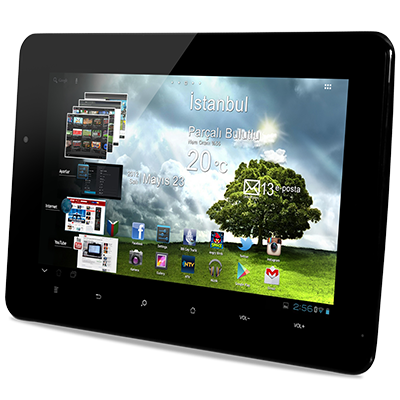
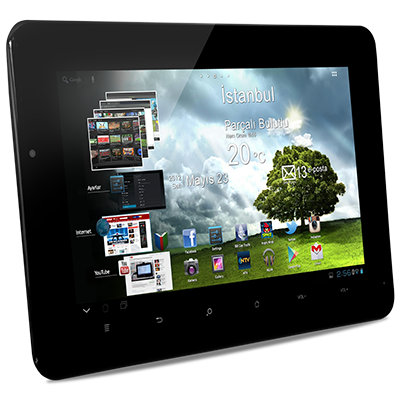
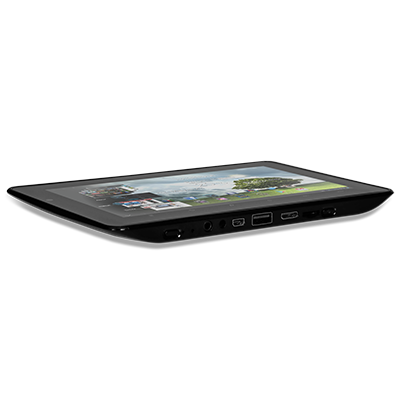
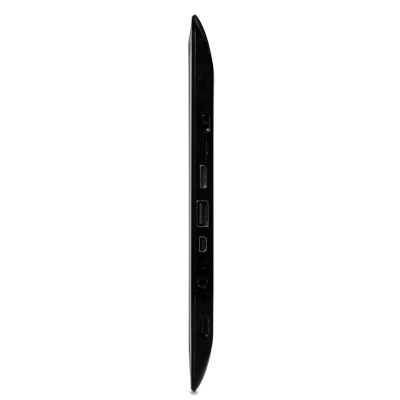
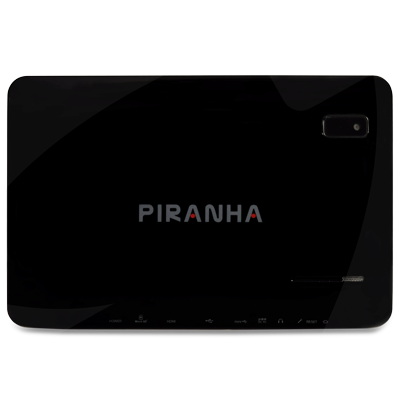
Business Tab 7.0
Business Tab 7.0
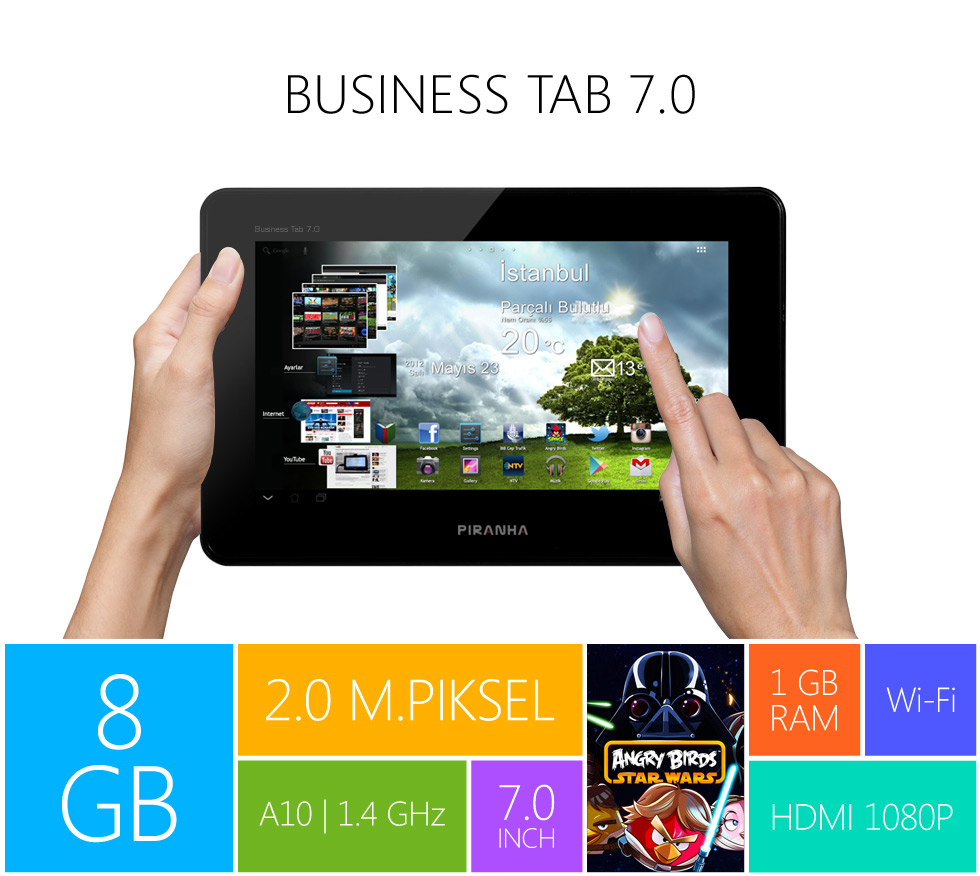
A10 1.4 GHz + 8 GB + 1 GB DDR3 RAM + 0.3 MP Ön ve 2.0 MP Arka Kamera + HDMI + 3G WIFI Tablet PC


Business Tab 7.0
A10 1.4 GHz + 8 GB + 1 GB DDR3 RAM + 0.3 MP Ön ve 2.0 MP Arka Kamera + HDMI + 3G WIFI Tablet PC
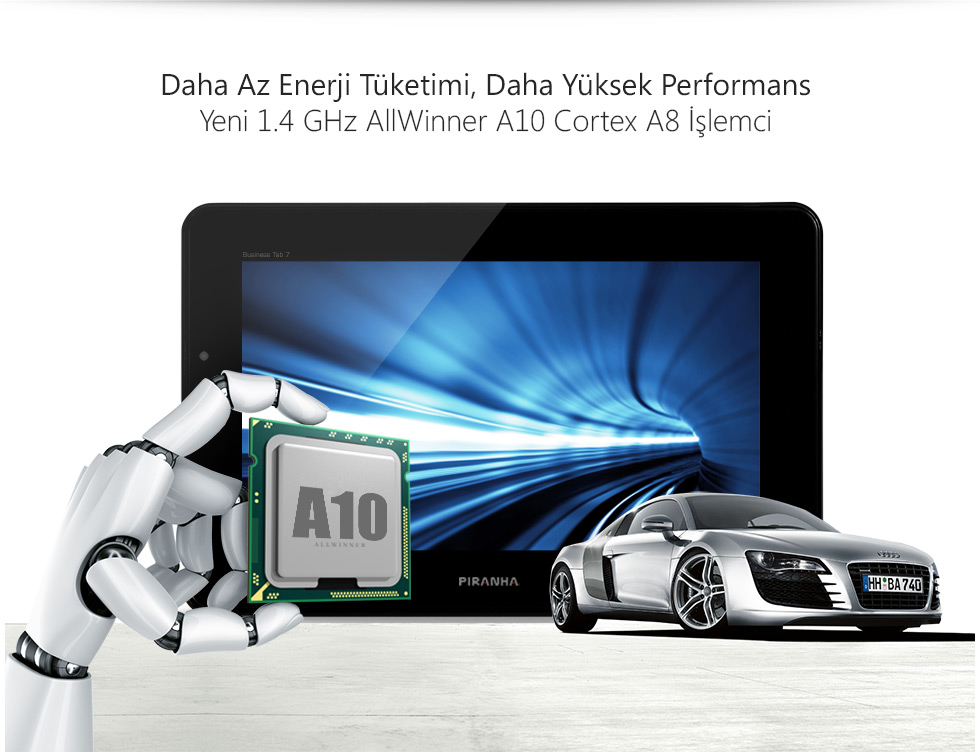
- AllWinner A10 1.4 GHz Cortex A8 işlemci
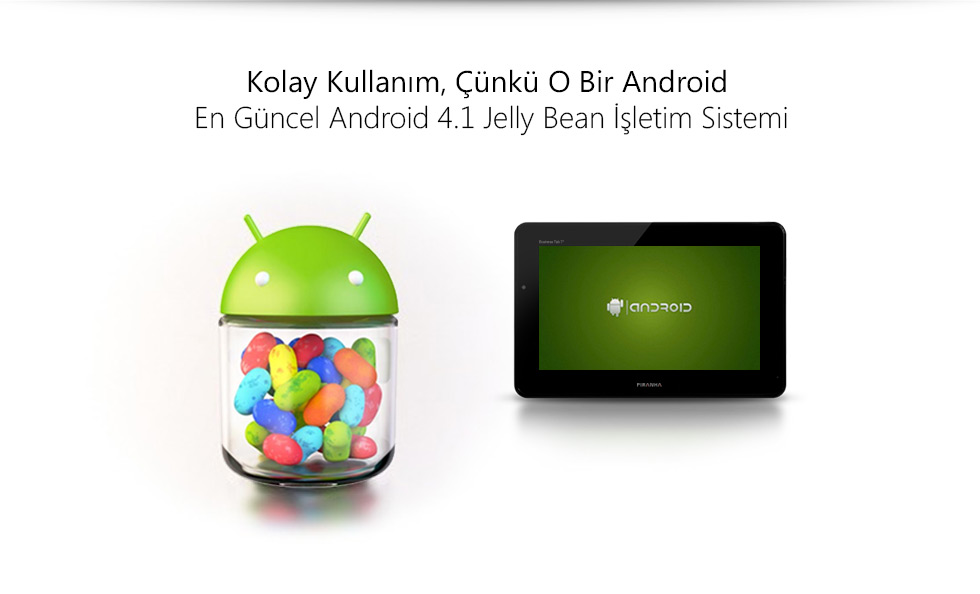
- Android 4.1 (Jelly Bean) işletim sistemi
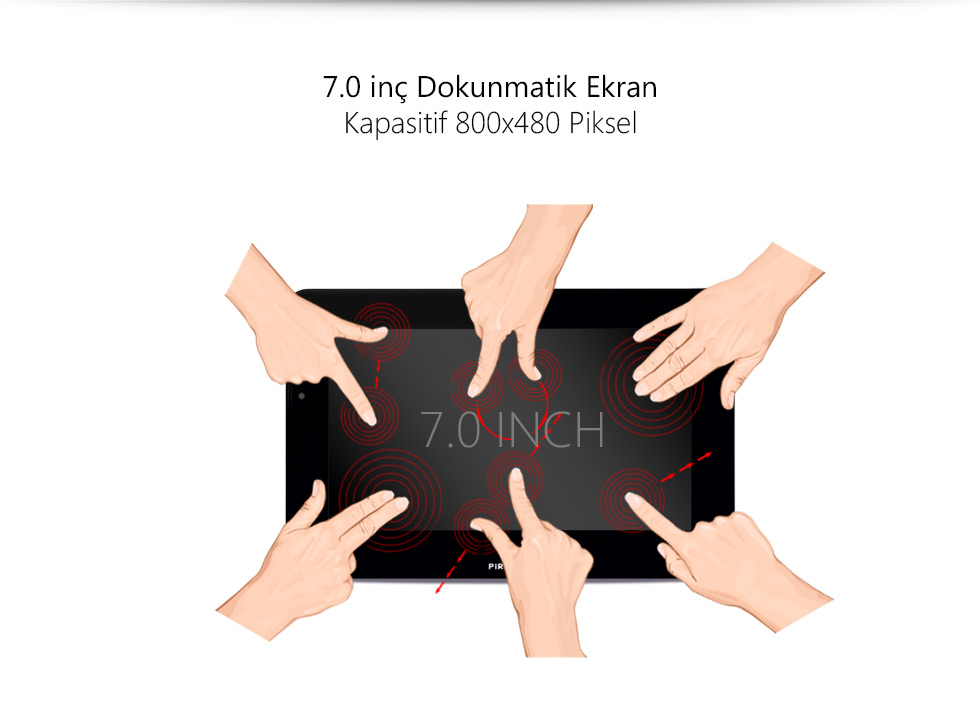
- 7.0 inç TFT- LCD 800*480 Piksel 16:9 Kapasitif 5 noktalı ısı duyarlı hassas dokunmatik ekran
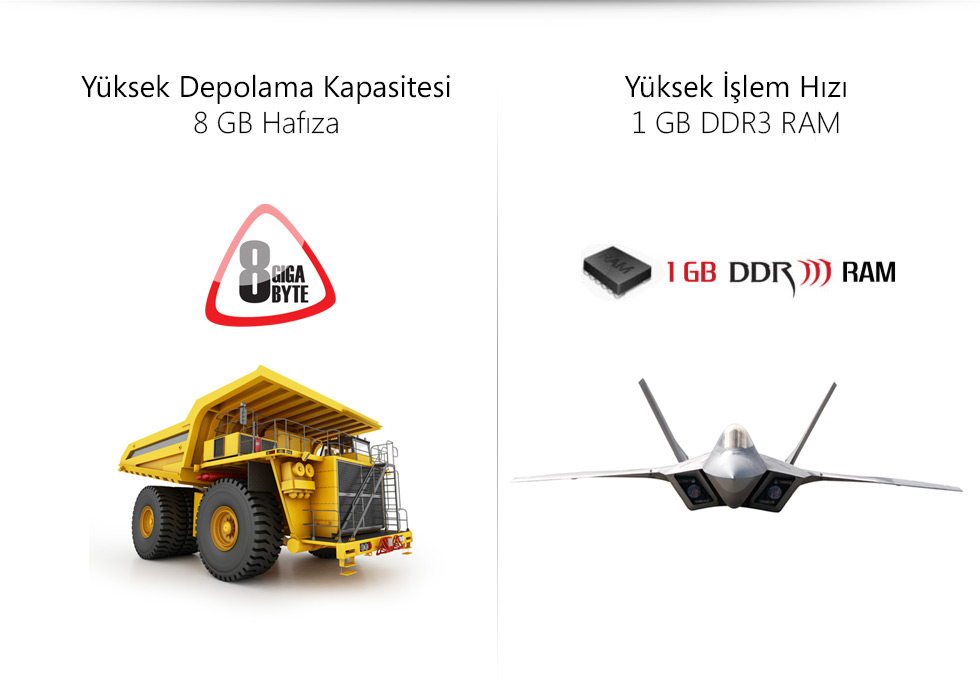
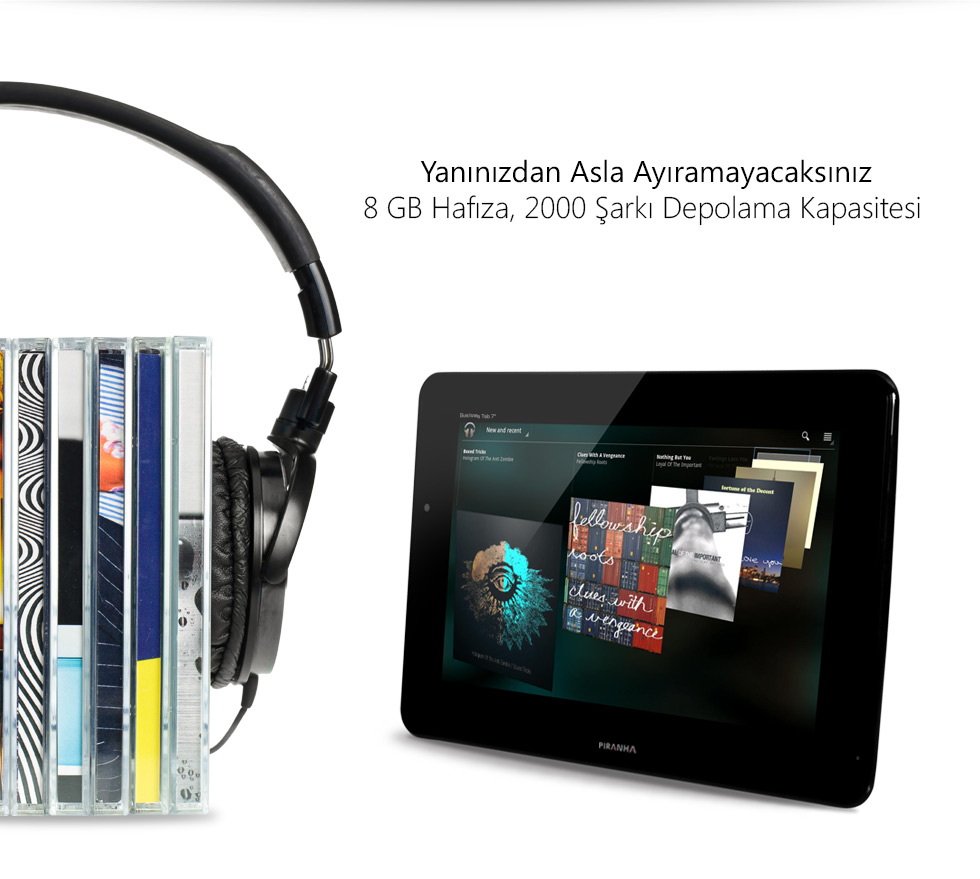
- 8 GB Dahili hafıza
- 1 GB DDR3 RAM ile daha yüksek performanslı, gecikmesiz, takılmasız hızlı kullanım
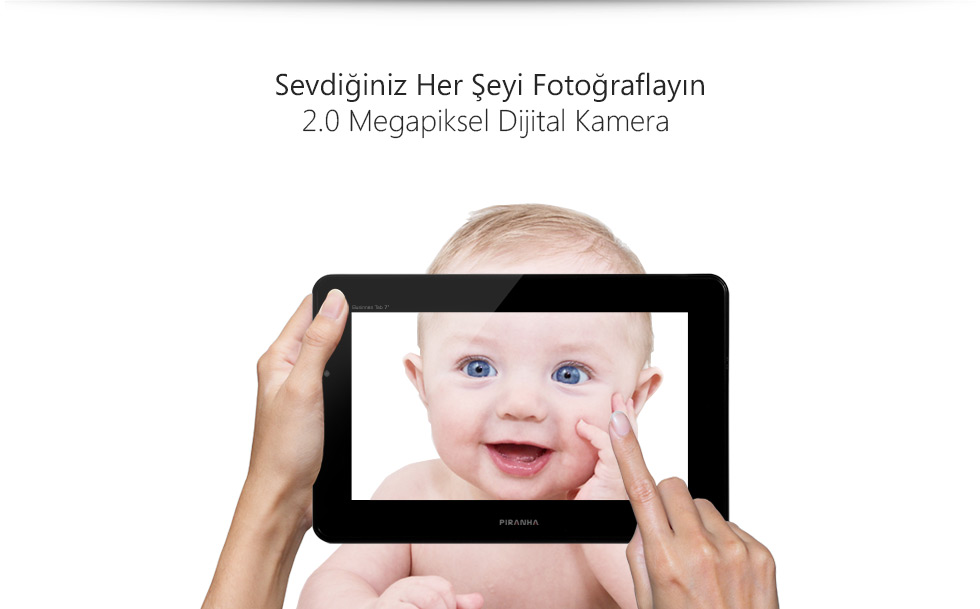
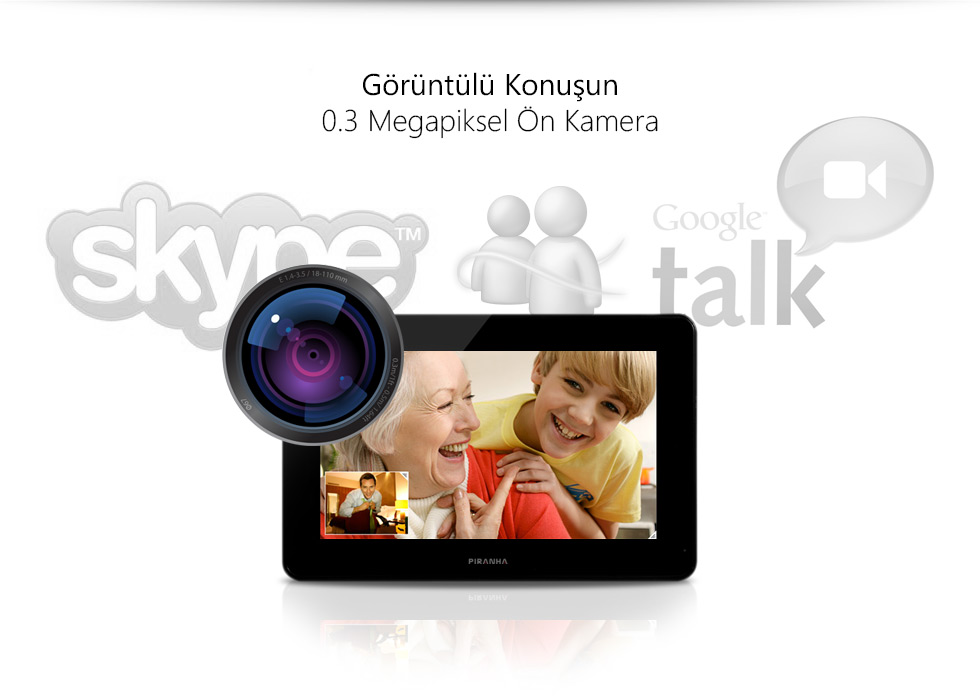
- 0.3 MP Ön Kamera ve 2.0 Megapiksel arka kamera
- Ön kamera üzerinden görüntülü konuşma (Skype – MSN gibi programlarla tam uyumluluk)
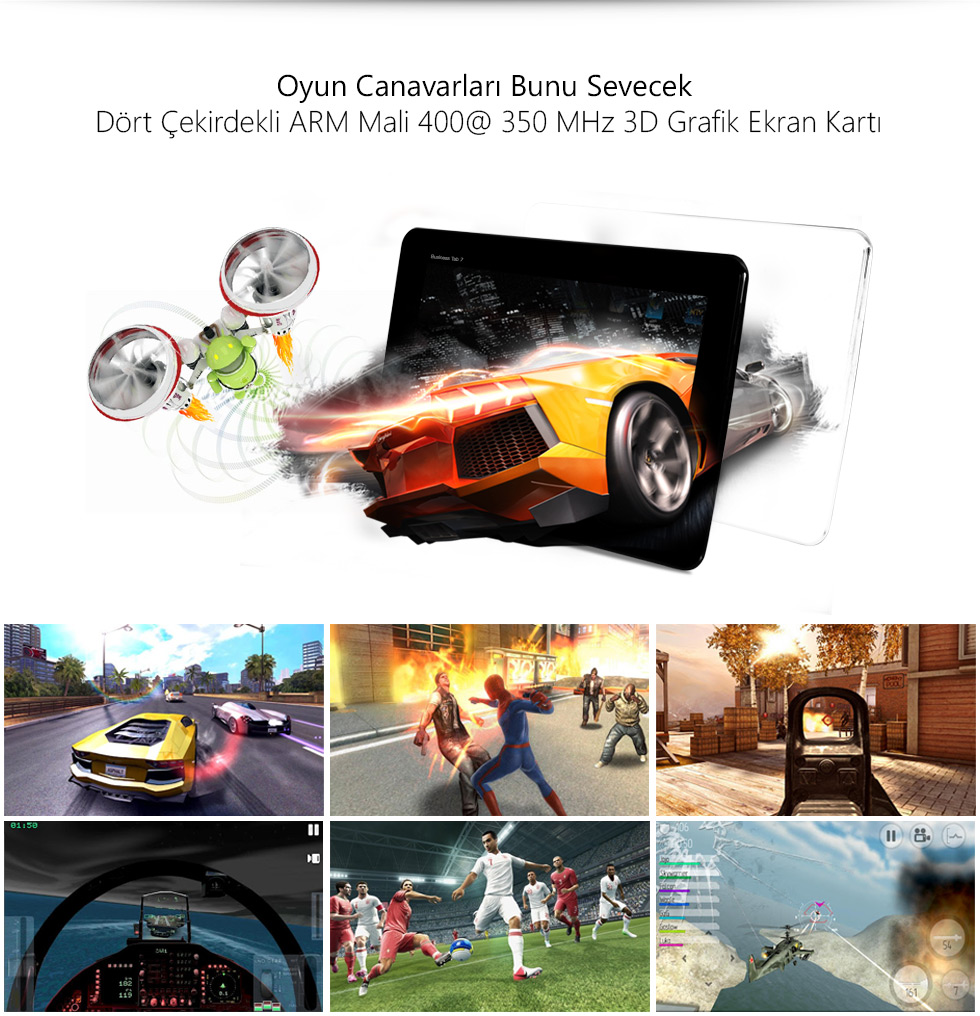
- Dört Çekirdekli ARM Mali 400 @350 MHz 3D Grafik Ekran Kartı
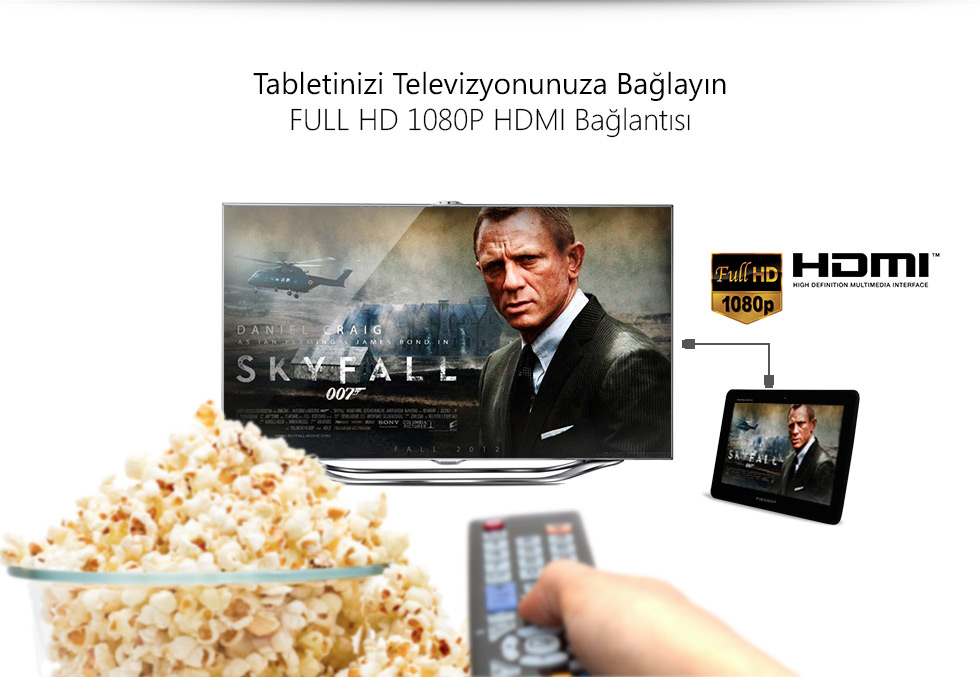
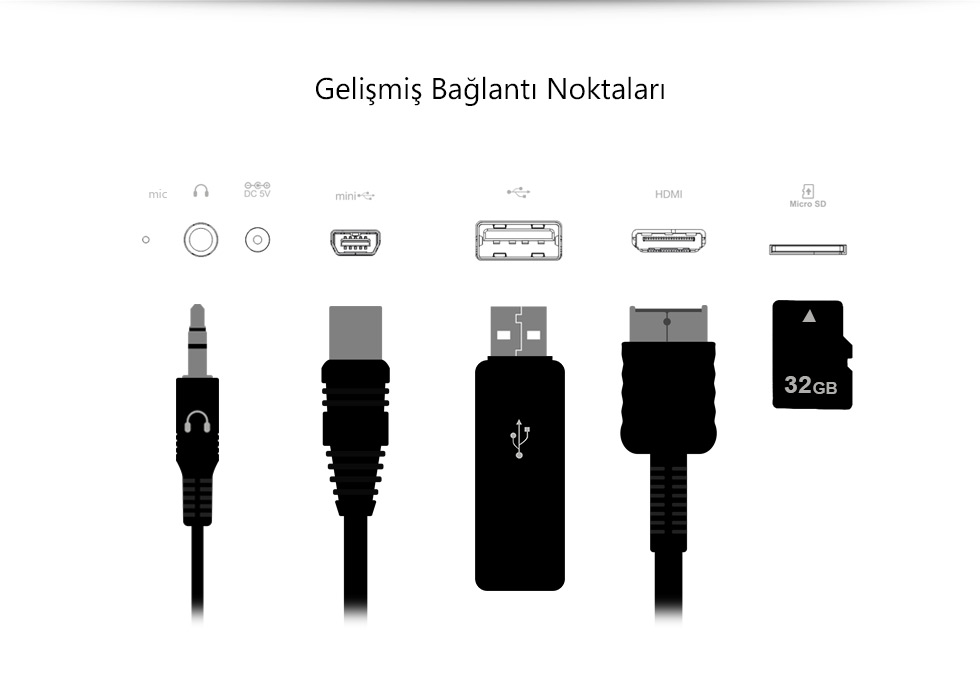
- 1080P HDMI TV Bağlantı Çıkışı
- HDMI 1.4 Bağlantı üzerinden 3D Üç boyutlu film izleyebilme
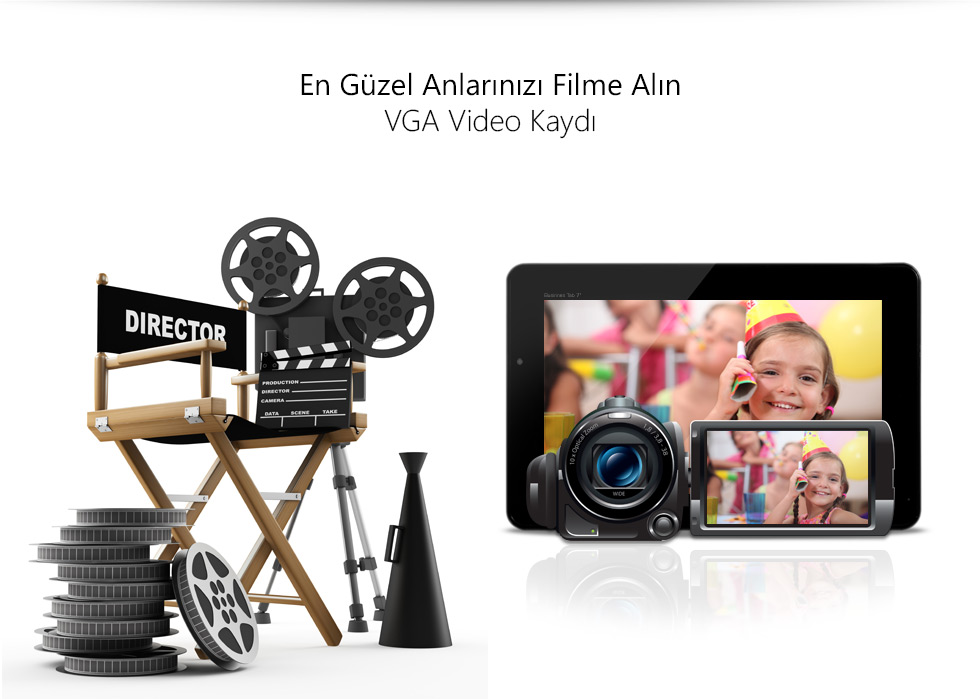
- Yüksek çözünürlükteki 1080P Full HD video dosyalarını oynatabilme
- Micro SD kart girişi (Max 32 GB)
-
Direkt USB Cihaz bağlantısı (Dahili USB Port, 3G Modem, USB Klavye, USB Kablosuz Mouse
gibi cihazları kolayca tabletinize bağlayabilme). - Mini USB Girişi
- USB 2.0 OTG Bağlantısı (OTG Kablo kutu içinden çıkmaktadır.)
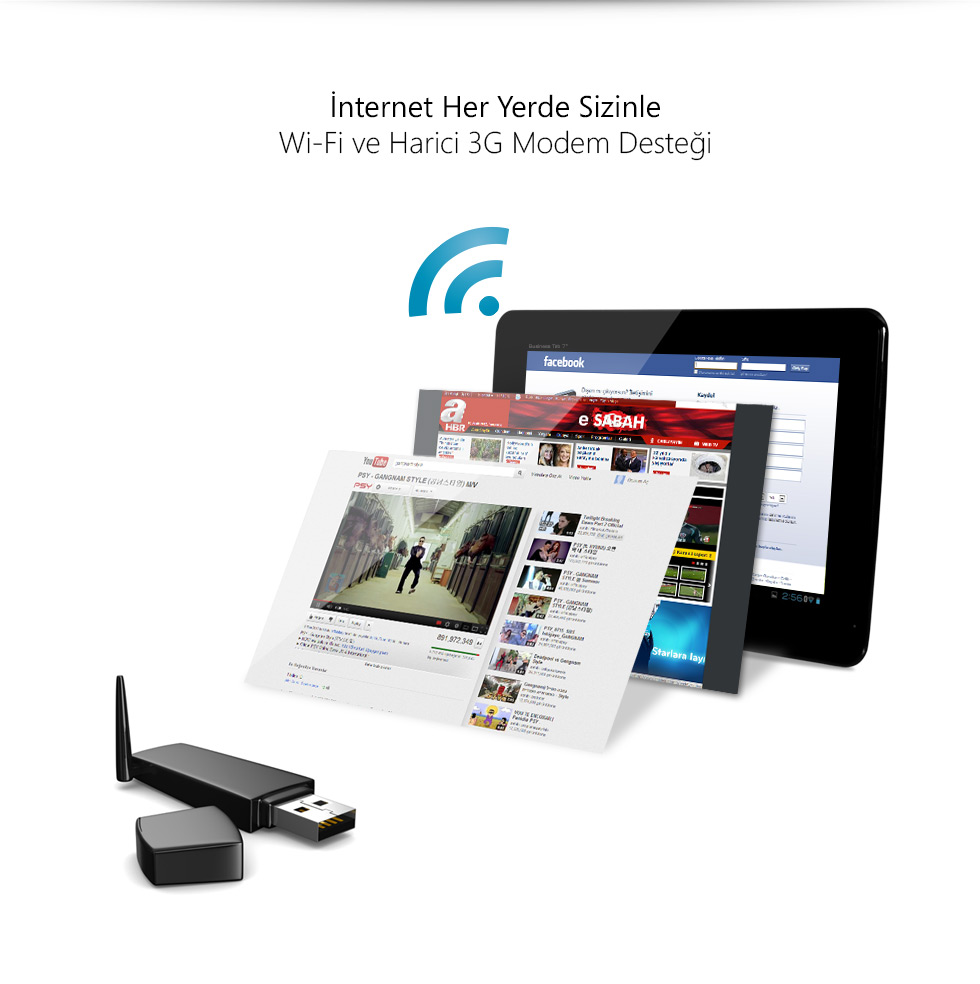
- Harici 3G Modem desteği (3G Modeminizle internette jet hızıyla sörf yapın)
- Wi-Fi Bağlantı
- Adobe Flash 11 desteği
- Dijital müzik ve video oynatıcı
- G-Sensör, fiziksel hareket algılayıcı
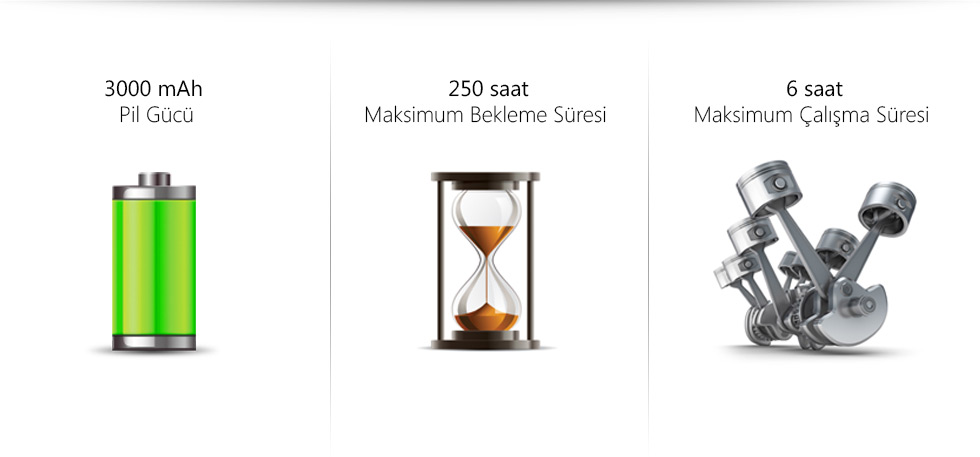
- 3.7V 3000 mAh dahili pil
- Maksimum 250 saate kadar bekleme süresi
- Maksimum 6 saate kadar kullanım süresi
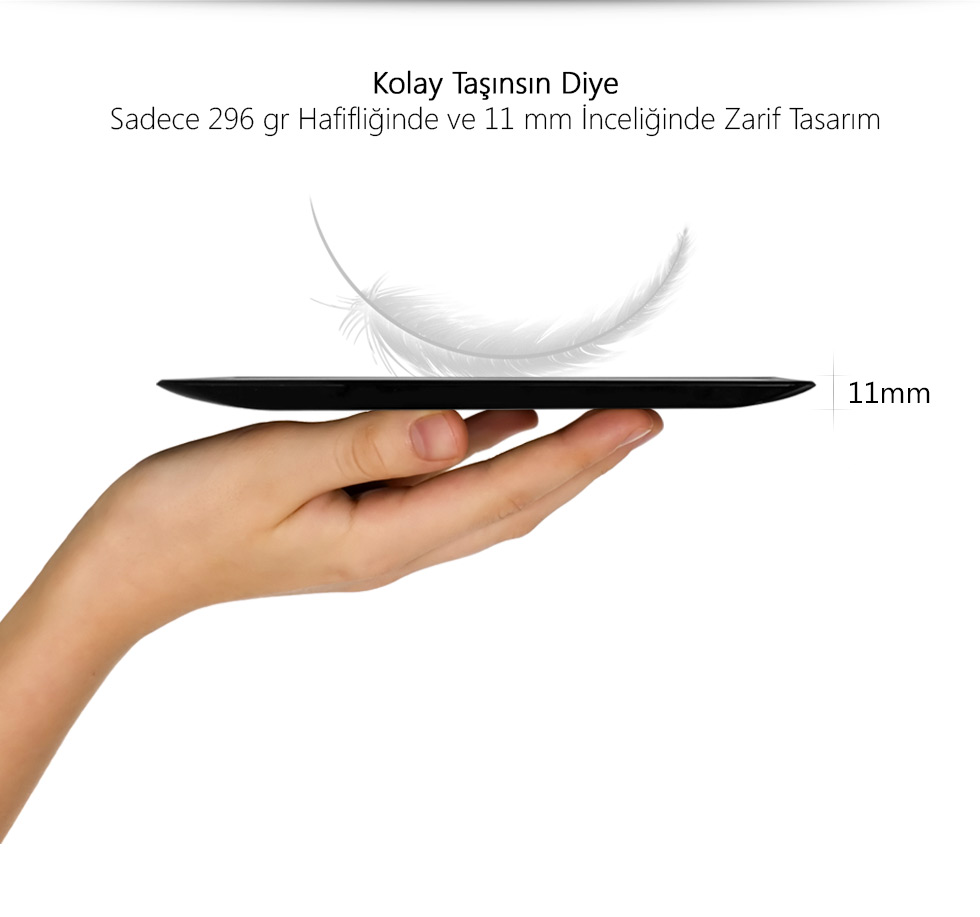
- 11 mm inceliğinde süper slim tasarım
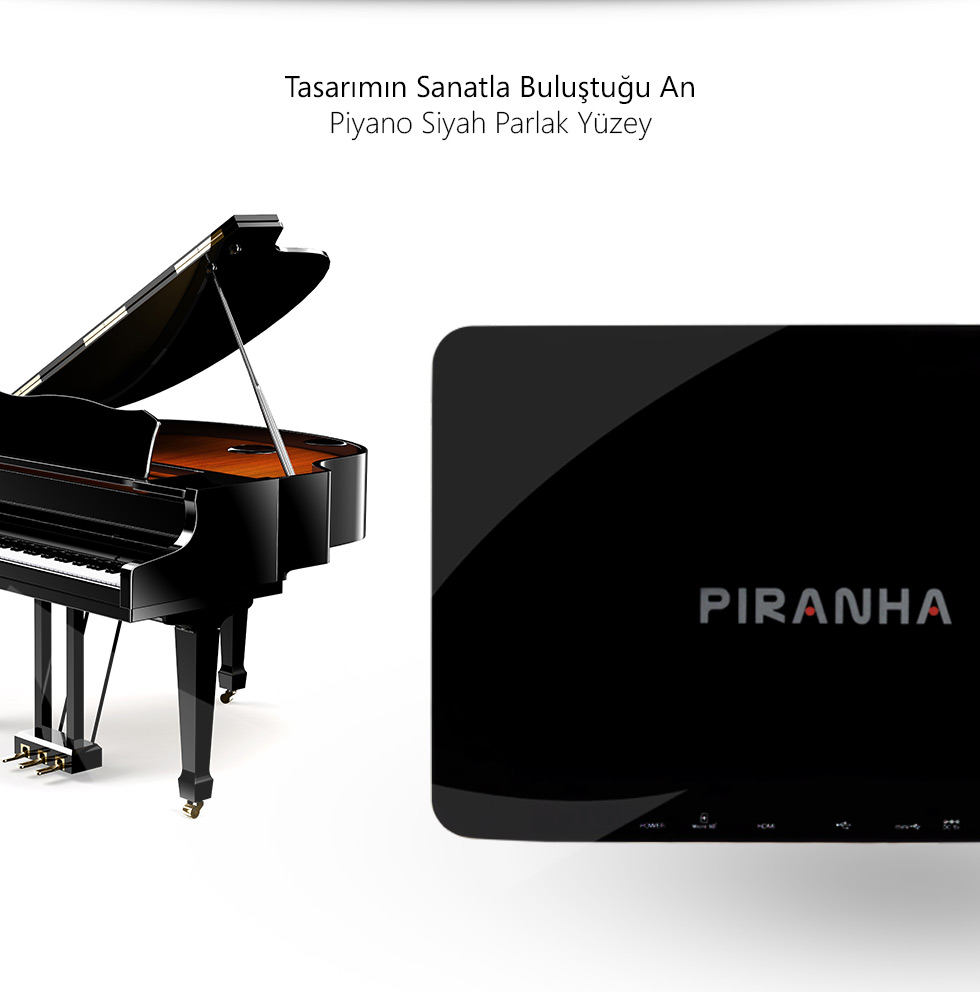
- UV Parlak piyano parlak siyah dış yüzey (Çizilmeye karşı kılıf hediye!!!)
- Dahili hoparlör ve mikrofon
- Kulaklık girişi
- Önceden yüklenmiş hazır onlarca uygulama
- Android market (GooglePlay) üzerinden yüzbinlerce uygulama ve oyun indirebilme
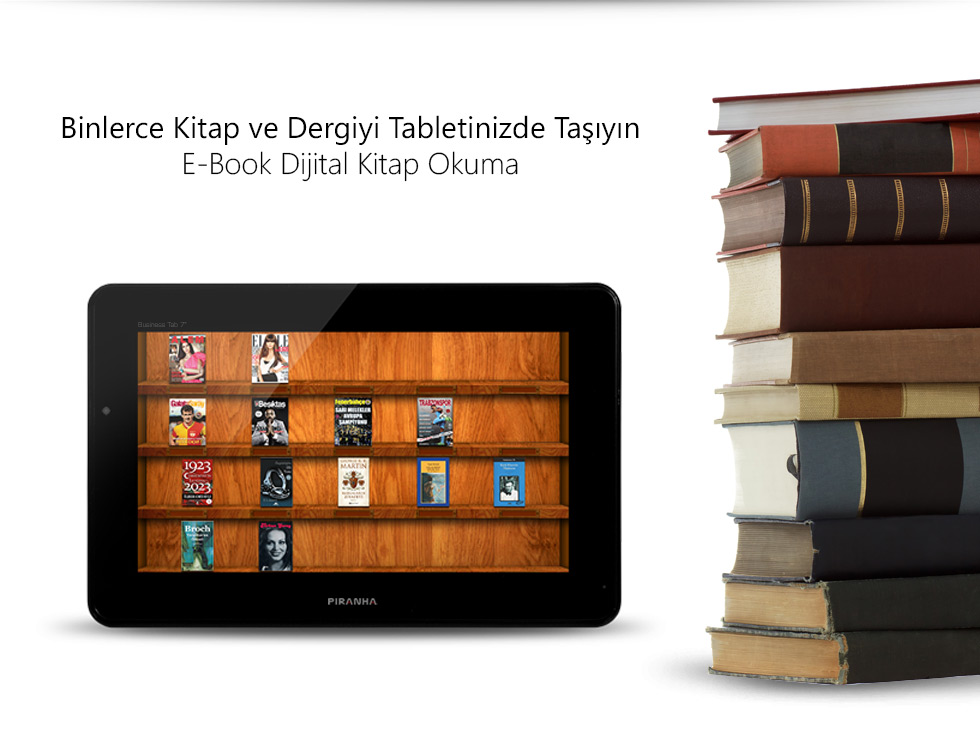
- E-Book olarak kullanılabilme (Binlerce kitap ve dergiyi tabletinizde taşıyın)
- Sadece 296 gr hafifliğinde ve 192*130*11 mm inceliğinde zarif tasarım
- 2 Yıl garanti
Paket İçeriği:
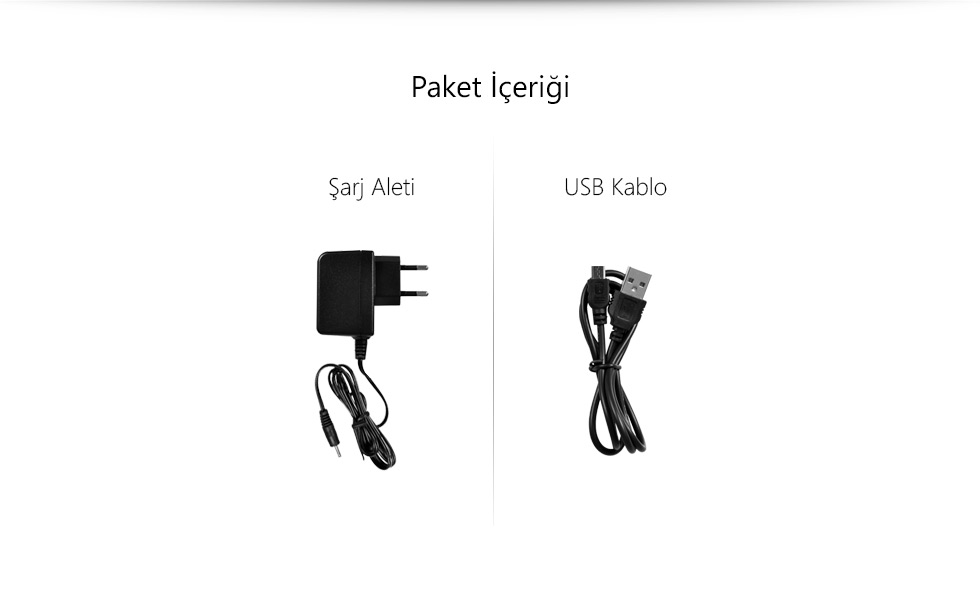
- Cihaz, USB Kablo, OTG Kablo, Kılıf, Şarj Aleti, Kullanma Kılavuzu, Garanti Belgesi
Barkod:8698720985084
Business Tab 7.0
A10 1.4 GHz + 8 GB + 1 GB DDR3 RAM + 0.3 MP Ön ve 2.0 MP Arka Kamera + HDMI + 3G WIFI Tablet PC
| Ekran Boyutu | 7.0 inç |
|---|---|
| Ekran Çözünürlüğü | 800x480 px |
| Ekran Türü | TFT-LCD |
| İşlemci Sayısı | Tek |
| İşlemci Modeli | AllWinner A10 1.4 GHz Cortex A8 |
| Dahili Hafıza | 8 GB |
| RAM | 1 GB DDR3 |
| Ön Kamera | 0.3 MP |
| Arka Kamera | 2.0 MP |
| GPS | Yok |
| FM Transmitter | Yok |
| Bluetooth | Yok |
| Wi-Fi | Var |
| Harici 3G Modem Desteği | Var |
| Dahili 3G - SIM Kart Girişi | Yok |
| OTG USB Bağlantısı | Var |
| HDMI TV Çıkışı | Var |
| Direkt USB Bağlantısı | Var |
| Renk | Piyano Parlak Siyah |
| Mini USB Girişi | Var |
| Mikro USB Girişi | Yok |
| Dahili Mikrofon | Var |
| Dahili Hoparlör | Var |
| Kulaklık Girişi | Var |
| Micro SD Kart Girişi | Var |
| 3D Film İzleme | Var |
| E-Book | Var |
| G-Sensör Hareket Algılayıcı | Var |
| Adobe Flash Player 11 | Var |
| Pil | 3000 mAh |
| Çalışma Süresi | 6 saat maksimum |
| Bekleme Süresi | 250 saat maksimum |
| Yazılım Güncelleme | Var |
| İşletim Sistemi | Android |
| Google Play | Var |
Business Tab 7.0
A10 1.4 GHz + 8 GB + 1 GB DDR3 RAM + 0.3 MP Ön ve 2.0 MP Arka Kamera + HDMI + 3G WIFI Tablet PC
Business Tab 7.0
A10 1.4 GHz + 8 GB + 1 GB DDR3 RAM + 0.3 MP Ön ve 2.0 MP Arka Kamera + HDMI + 3G WIFI Tablet PC
Kullanma Kılavuzu
Livesuit
Android yazılım (rom) dosyasını bilgisayar üzerinden tablet pc ye yüklemenize yardımcı olan program.PhoenixCar
Android yazılım (rom) dosyasını micro sd kart üzerinden tablet pc ye yüklemenize yardımcı olan program.
Android 4.0 (Ice Cream Sandwich)
P412 serili cihazlara ait yazılım (rom) dosyası.
Android 4.0 (Ice Cream Sandwich)
P423, P426, P433 serili cihazlara ait yazılım (rom) dosyası.
Android 4.0 (Ice Cream Sandwich)
P440, P447 serili cihazlara ait yazılım (rom) dosyası.
Android 4.1 (Jelly Bean)
P423, P426, P433 serili cihazlara ait yazılım (rom) dosyası.
Android 4.1 (Jelly Bean)
P440, P447 serili cihazlara ait yazılım (rom) dosyası.| TAB274 |
Yazılım yükleyebilmek için tableti yazılım yükleme moduna (Download) nasıl alabilirim?
Business serisi (AllWinner A10, A13) tek çekirdekli işlemciye sahip tabletler için;
1. Cihazı kapalı konuma alın, 2. Cihazın Home (bazı modellerimizde ses +) tuşunu basılı tutun, 3. Usb kablo aracılığıyla bilgisayar bağlantısını yapın, 4. Home tuşunu sürücüler yüklenene kadar basılı tutmaya devam edin. Sürücüler yüklendikten sonra 20sn içerisinde download moda geçmiş olacaksınız.
Daha detaylı bilgi için tıklayın.
Ultra serisi (RK3066) çift çekirdekli işlemciye sahip tabletler için;
1. Cihazı kapalı konuma alın, 2. Cİhazın ses (+) tuşunu basılı tutun, 3. Usb kablo aracılığıyla bilgisayar bağlantısını yapın, 4. Ses (+) tuşunu sürücüler yüklenene kadar basılı tutmaya devam edin. Sürücüler yüklendikten sonra 20sn içerisinde download moda geçmiş olacaksınız.
Daha detaylı bilgi için tıklayın.
Bu cevap sizin için yeterli mi?
|
|---|---|
| TAB273 |
Tabletim hangi 3G modem modellerini destekler?
Piranha tablet bilgisayarlarda kullanılan Android işletim sistemi şu an satışta bulunan çogu 3G modem modelini desteklemektedir. Desteklenen 3G modem modelleri aşağıdaki gibidir.
HUAWEİ=E220,270;E153, E1552, E156G, E160E, E172, E173, E176G, E177, E1750, E1782, E180, E226, E261,
EE353, E820, EC122, EC1261, EC1270, EC156, EC167, EC189, EEC150 ,ET127, ET128, ET128-2, K182E, K3520
ZTE=AC2636,AC2766,AC560,AC580,AC581,AC590,MF110,MF633,MF673U,TA355
DİĞER=A100,ASB-T920,C820,E1916,EU830,SEV759,SRT-E800,ST809,TU930
TAVSİYE ETTİĞİMİZ MODEM MODELLERİ= Huawei E176G, E177, E353, K3773 ayrıca VINNWİFİ Tp-Link özelliği bulunan modemlerde herhangi bir ayar yapmadan kablosuz ağ (Wi-Fi) üzerinden internete bağlanabilirsiniz.
Piranha Android Tablet Bilgisayarlar Hi-Link destekli 3G modemlerin tamamını desteklemektedir. Hi-Link destekli 3G modem ayarları için TAB283 kodlu sorudan bilgi edinebilirsiniz.
Bazı 3G modem modellerinde otomatik dosya sistemi özelliğini devre dışı bırakmanız gerekiyor. Otomatik dosya sistemi özelliğini devre dışı bırakmak için, 3G modem sağlayıcınızdan destek alabilir yada internet üzerinden konuyla ilgili bilgi edinebilirsiniz.
Bu cevap sizin için yeterli mi?
|
| TAB253 |
Cihazım dondu, ekran açık ama herhangi bir işlem yapamıyorum yada (hiç açılmıyor) ne yapmalıyım?
1. Öncelikle bataryanızın dam dolu olduğuna emin olun, 2. Reset tuşuna basıp bırakın, 3. Sitemizde yer alan cihazınıza ait yazılım (rom) dosyasını indirip yazılım yüklemesi yapın.
Bu işlemleden sonra sorun devam ederse; cihazı teknik servisimize göndermeniz gerekecektir.
Bu cevap sizin için yeterli mi?
|
| TAB283 |
3G modem aldım internete bağlanamıyorum, 3G modem kurulumunu nasıl yapabilirim?
3G modem bağlantı videosunu Videolar bölümünden izleyebilirsiniz.
VINNWi-Fi Tp-Link özelliği bulunan modemlerde herhangi bir ayar yapmadan kablosuz ağ (Wi-Fi) üzerinden internete bağlanabilirsiniz.
3G modem kurulumu,
1. 3G modeminizde kullandığınız sim kartın PIN kodunu iptal edin, 2. Ayarlar bölümüne girin, Kablosuz Ağ (Wi-Fi) bağlantısını kapalı konuma getirin, 3. 3G modeminizi usb girişine takın (bazı modellerimizde otg kablo kullanılmaktadır), 4. 3G modeminizin açılmasını bekleyin, 3-4 dk içerisinde modem ışığı yeşil renkten (bazı modemlerde kırmızı) mavi renge dönüşecek, 5. Tabletin sağ alt köşesinde mobil şebeke sinyal göstergesi belirecek, mobil şebeke sinyal göstergesi 30 sn içerisinde mavi renge dönüşüp 3G uyarısı gelecek. Bu işlemlerden sonra modem bağlantınız tamamlanmış olacak. 6. Yukarıdaki işlemlerden sonra mobil şebeke sinyal göstergesini göremiyorsanız; Ayarlar/Diğer/Mobil Ağlar/Erişim Noktası Adları bölümüne girin, şebeke isminin yazılı olduğu alanın sağ köşesindeki tiki işaretleyin. Bu menüden çıktıktan sonra 1 dk içerisinde mobil şebeke sinyal göstergesi belirecek ve bağlantınız tamamlanmış olacak.
Bazı modem modellerinde otomatik dosya sistemini iptal etmeniz gerekmektedir. 3G modeminiz hakkında detaylı bilgiyi 3G modem markanızın (Zte, Huawei v.s) sitesinden edinebilirsiniz.
Hi-Link destekli 3G modem kullanıyorsanız; (HUAWEI E3131Cs-2, E353, K3773)
1. 3G modeminizde kullandığınız sim kartın PIN kodunu iptal edin, 2. Ayarlar bölümüne girin, Kablosuz Ağlar (Wi-Fi) bağlantısını kapalı konuma getirin, 3. 3G modeminizi usb girişine takın (bazı modellerimizde otg kablo kullanılmaktadır), 4. 3G modeminizin açılmasını bekleyin, 1-2 dk içerisinde modem ışığı yeşil renkten (bazı modemlerde kırmızı) mavi renge dönüşecek, 5. Ayarlar/Diğer/Ethernet seçeneğine girin, 6. Use Ethernet kısmındaki tiki işaretleyin, 7. 3G modem bağlantınız tamamlandığında, ekranın sağ alt köşesinde ağ bağlantı ikonu belirecektir. Bu işlemeden sonra Hi-Link destekli 3G modeminizle internet bağlantısı kurmuş olacaksınız
Bu cevap sizin için yeterli mi?
|
| TAB277 |
İlk şarj süresi kaç saat olmalıdır?
Kapalı konumda 6 saat şarj edilmesi gerekmektedir. İlk şarj süresi ve düzenli şarj batarya ömrü açısından önem taşımaktadır.
Bu cevap sizin için yeterli mi?
|
| TAB280 |
Kablolu internet bağlantısı yapabilirmiyim?
Kablolu
Bu cevap sizin için yeterli mi?
|
| TAB271 |
Android yazılım güncellemelerini nerden kontrol edebilirim?
Android yazılım güncellemelerini Menü/Ayarlar/Tablet Hakkında/Sistem güncellemeleri bölümünden kontrol edebilirsiniz. Ayrıca www.piranha.com.tr adresinden ürününüze ait sayfada yer alan Destek/Yazılımlar bölümünden cihazınıza ait yazılım güncellemelerini kontrol edebilirsiniz.
Bu cevap sizin için yeterli mi?
|
| TAB256 |
Piranha tabletimi fabrika ayarlarına geri döndürürsem (sıfırlarsam) yüklü bilgilerim silinir mi? Fabrika ayarlarına nasıl geri dönerim?
Cihazınızı fabrika ayarlarına geri döndürürseniz cihaza sonradan yüklediğiniz tüm uygulamalar silinecektir.
Ancak; dahili hafızaya yüklediğiniz bilgileriniz (word-excel, müzik video fotoğraf vs.) tercihe bağlı olarak silinir. Eğer bu bilgilerin silinmesini istemiyorsanız; fabrika ayarlarına geri dönüş işleminde "Tableti Sıfırla" seçimini yapınız. Eğer "Herşeyi Sil" seçimini yaparsanız dahili hafızadaki tüm bilgileriniz silinecektir.
Cihazınızı fabrika ayarlarına geri döndürmek için;
Bu işlem sonrasında cihazı fabrika ayarlarına sıfırlamış olacaksınız.
Bu cevap sizin için yeterli mi?
|
| TAB259 |
3G Turkcell modem kullanıyorum, TAB 283 kodlu sss daki işlemleri yapmama rağmen internete bağlanamıyorum, ne yapmalıyım?
1. Ayarlar/Diğer/Mobil ağlar/Erişim Noktası Adları bölümüne girin, 2. Turkcell yazan yere tıklayın, 3. İsim = Turkcell 3G 4. APN = MGB 5. MCC= 286 6. MNC= 01 7. Kimlik Doğrulama Türü= PAP veya CHAP 8. APN Türü= default
Yukarıdaki ayarları yaptıktan sonra geri tuşuyla menüden çıkın 3-4 dk içerisinde Turkcell 3G modeminiz sorunsuz bir şekilde internete bağlanacaktır. Pro Tab 7 ver Business Tab 7 modellerimizde ayarları menü/kayıt seçimiyle kaydedin.
Bu cevap sizin için yeterli mi?
|
| TAB276 |
Cep telefonu aracılığıyla internet bağlantısı kurabilirmiyim?
Kullanmış olduğunuz cep telefonun modem olarak kullanılabilme ve android işletim sistemine uyumlu olması gerekmektedir. Telefonunuz bu özelliklere uyumluysa TAB 283 sss daki işlemleri uygulayın. Cep telefonunuzda Taşınabilir Wi-Fi alanı özelliği bulunuyorsa, bu özelliği etkinleştirip, tablet bilgisayarın Wi-Fi bağlantısı aracılığıyla (cep telefonu üzerinden) internete bağlanabilirsiniz.
Bu cevap sizin için yeterli mi?
|
| TAB255 |
Word, Excel dosyalarını sadece okuyabiliyorum. Dosyalar üzerinde düzenleme yapamıyorum, veya yeni word, excel dosyaları oluşturamıyorum ne yapmalıyım? Bana program tavsiye edebilir misiniz?
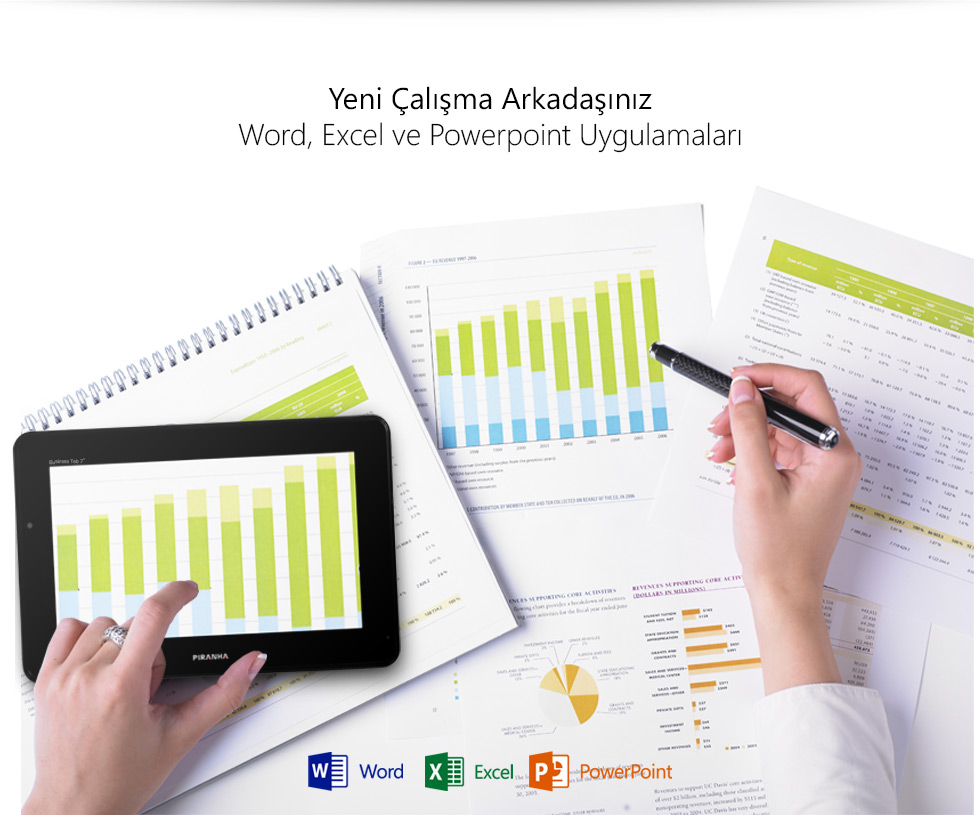
Bu sorunu çözmek için, GooglePlay (Google Market) üzerinden Kingsoft Office uygulamasını indirebilirsiniz. Kingsoft Office programı sayesinde word (doc) excel (xls) powerpoint (ppt) türünde dosyaları düzenleyebilir veye yenisini oluşturabilirsiniz. Kingsoft Office programı şu anda ücretsizdir.
Bu cevap sizin için yeterli mi?
|
| TAB269 |
GPS Business Tab 7 Tabletimin GPS özelliğini nasıl kullanabilirim?
Piranha Navigasyon uygulaması P435 serili cihazlarımızda kullanıcılara ücretsiz sunulmuştur. Farklı bir navigasyon uygulaması kullanmak istiyorsanız: Google Play üzerinden navigasyon uygulaması satın alarak cihaza yüklemeniz gerekmektedir.
Bu cevap sizin için yeterli mi?
|
| TAB254 |
Tabletime bilgisayardan dosya yüklemek istiyorum, ancak bilgisayar bağlantısını yapamıyorum, ne yapmalıyım?
1. Tablet cihazınızı usb kablo aracılığıyla bilgisayarınıza bağlayın, 2. Ekranın sağ alt köşesinde çıkan usb sembolüne dokunun, 3. Açılan menüden usb bağlandı seçeneğine dokunun, 4. Açılan menüden (USB depolama birimini aç) seçeneğine dokunun.
Bu işlemlerden sonra bilgisayarım bölümüne girdiğinizde cihazınızın dahili hafızasını çıkarılabilir disk olarak görebilecek, yüklemek istediğiniz bilgileri yükleyebileceksiniz.
Bu cevap sizin için yeterli mi?
|
| TAB251 |
Apk nedir?
Apk nedir?
Android işletim sistemi için hazırlanmış olan uygulamanın kurulum dosyasına verilen kısa isimdir.
Bu cevap sizin için yeterli mi?
|
| TAB257 |
Kablosuz ağa (Wi-Fi) nasıl bağlanabilirim?
1. Bağlanacağınız kablosuz ağın kullanılabilir olduğundan emin olun, 2. Menü/Ayarlar/Kablosuz ve Ağlar (Wi-Fi) özelliğini açık konuma getirin, 3. Bulunduğunuz alandaki kablosuz ağların listesi yan ekranda sıralanacaktır, 4. Bağlanmak istediğiniz kablosuz ağın üzerine dokunun, ağınız şifreliyse şifrenizi girip bağlan seçeneğine dokunun 30 sn içerisinde kablosuz ağa bağlanmış olacaksınız.
Bu cevap sizin için yeterli mi?
|
| TAB282 |
Android uygulamaları tablet bilgisayarıma nasıl yükleyebilirim?
Google Play üzerinden uygulama indirip tablet bilgisayarınıza yüklemek için, öncelikle gmail hesabınızın olması gerekmektedir. Google Play üzerinden uygulama yükleyebilmek için internet bağlantısı gereklidir.
Tabletinizdeki Google Play uygulamasını etkinleştirmek için;
Menü/Google Play a dokunun, açılan menüden Mevcut Hesap seçeneğine dokunup gmail hesabınızı girin, Google Play açılacak, Google Play dan istediğiniz uygulamayı seçip tabletinize yükleyebilirsiniz.. Gmail hesabınız yoksa Yeni hesap seçeneğine dokunup yeni hesap almak için adımları takip edin.
Bilgisayarınıza indirdiğiniz apk uygulamalarını tablete yükleme,
İnternet üzerinden bilgisayarınıza indirdiğiniz Apk uzantılı android uygulamasını tabletin dahili hafızasına (micro sd kartta olur) kopyalayın, bilgisayar bağlantısını kesin, Menü/FileManager uygulamasını tıklayın, açılan menüde yüklediğiniz Apk uygulamasını bulup üzerine dokunun, yükle seçeneğini seçerek yükleme işlemini tamamlayın. Yüklemede sorun yaşarsanız; Menü/Ayarlar/Güvenlik/Bilinmeyen kaynaklar özelliğini aktifleştirin (Bilinmeyen kaynaklar yazan kısmın sağ tarafındaki tiki işaretleyin).
Bu cevap sizin için yeterli mi?
|
| TAB294 |
Ekran kilidi şifresini yanlış girdim, tabletim kilitlendi ne yapmalıyım?
Hatalı şifre girildiğinde Tablet bilgisayar güvenlik amaçlı otomatik olarak kilitlenir. Yazılım (rom) yüklemesi yaparak bu sorunu çözebilirsiniz. Cihaza ait yazılımı sitemizin ürünlerim bölümünde bulabilirsiniz. Yazılım yükleme klavuzu indireceğiniz yazılım dosyasının içeriğinde yer almaktadır. Yazılım yüklemesine başlamadan önce yazılım yükleme klavuzunu mutlaka okuyun.
Bu cevap sizin için yeterli mi?
|
| TAB275 |
İnternet üzerinden görüntülü görüşme yapabilirmiyim?
Piranha tablet bilgisayarınızda Skype, Tango v.b programları kullanarak listenizdeki kişilerle internet bağlantısı üzerinden görüntülü görüşme yapabilirsiniz. Görüntülü görüşme internet bağlantı hızına bağlı olarak düzenli çalışmayabilir.
Bu cevap sizin için yeterli mi?
|
| TAB278 |
Video yada müzik dinlerken dahili hoparlörden ses az çıkıyor, ne yapabilirim?
Google Play üzerinden ses yükseltici uygulamalar yükleyerek sesi %25 oranında yükseltebilirsiniz. Ses yükseltmesi için kullanılan uygulamalar cihaz bataryasını ortalama %10 etkilemektedir.
Bu cevap sizin için yeterli mi?
|
| TAB268 |
GPS Business Tab 7.0 tabletim var. GPS sinyali alamıyorum, ne yapmalıyım?
Menü/Ayarlar/Konum Hizmetleri bölümüne girip GPS uyduları seçeneğini aktifleştirin. (Gps Uyduları yazan bölümün sağ tarafındaki tiki işaretleyin). Bilgi: GPS uydu sinyalleri uydu üzerinden alındığından kapalı alanlarda GPS sinyali alamazsınız. Yani açık alana çıkmanız lazım.
Bu cevap sizin için yeterli mi?
|
| TAB252 |
Video izleyemiyorum. Ne yapmalıyım?
1. İnternet tarayıcı üzerinden video izleyemiyorsanız; Bazı internet tarayıcıları Adobe Flash Player desteklemediğinden Adobe Flash Player uyumlu tarayıcı kullanmanız gerekmektedir. 2. Yüklediğiniz bazı videoları izleyemiyorsanız; Google play dan video codec yüklemeniz gerekmektedir. Yada Mx player yükleyerek videoları sorunsuz bir şekilde izleyebilirsiniz.
Bu cevap sizin için yeterli mi?
|
| TAB306 |
Root nedir? Tablet bilgisayarımı Rootlarsam garanti kapsamı dışında kalırmı?
İşletim sistemi dosyalarına erişim ve değiştirme yetkisi veren uygulamanın isimdir. Rootlama işlemleri risklidir, cihazınız kullanılamaz hale gelebilir. Rootlama sırasında (brick olmuş) flash kartı hasar görmüş cihazlar garanti kapasamı dışında bırakılır.
Bu cevap sizin için yeterli mi?
|
| TAB301 |
Tabletime Android 4.1 Jelly Bean yükledim, GooglePlaydaki çoğu uygulamayı göremiyorum ne yapmalıyım?
Android sürümlerine göre uygulama geliştiricilerinin uygulamalarını güncellemesi gerekmektedir. Uygulama geliştiricileri yapacakları ilk güncellemeden sonra uygulamalar GooglePlay'da idirilebilir duruma gelecektir.
Manuel olarak apk dosyalarını bulup yüklemek isterseniz, aşağıdaki sitelerden istediğiniz uygulamanın apk dosyasını bulup indirebilirsiniz.
Manuel (uygulama) yükleme konusunda TAB282 kodlu sık sorulan sorudan detaylı bilgi edinebilirsiniz.
Bu cevap sizin için yeterli mi?
|
| TAB279 |
Google Play nedir?
Google Play nedir?
Google Play; Müzikleri, filmleri, kitapları, Android uygulamalarını ve oyunlarını bulabileceğiniz, Google'ın sunduğu yeni bir dijital içerik deneyimidir.
Bu cevap sizin için yeterli mi?
|
| TAB250 |
Android nedir?
Android nedir?
Google tarafından geliştirilen (Windows benzeri) bir işletim sistemidir.
Bu cevap sizin için yeterli mi?
|
| TAB292 |
ZTE MF190 model 3G modemimi, tabletime uyumlu hale nasıl getirebilirim?
ZTE MF190 modeli 3G modeminize orjinal avrupa yazılımı yükleyerek Piranha Android Tablet Bilgisayarınıza uyumlu hale getirebilirsiniz.
ZTE MF190 avrupa yazılımını indirmek için burayı tıklayın.
ZTE MF190 yazılım klasörü içinde bulunan yazılım yükleme klavuzunu mutlaka okuyun.
Yazılım yüklemeleri risk taşımaktadır, olası yazılım çökmelerinden firmamız sorumlu değildir. 3G modeminizin orjinal Türkiye yazılımını 3g modem operatörünüzden talep edebilirsiniz.
Bu cevap sizin için yeterli mi?
|
| TAB307 |
Recovery mod nedir? Recovery menüye nasıl ulaşabilirim?
Rom ve sistem güncellemelerini sd-kart üzerinden yükleyebileceğiniz menüye verilen isimdir.
Recovery menüsüne ulaşabilmeniz için cihazı Rootlamanız gerekmektedir. Bu konuda TAB 306 kodlu soruyu inceleyebilirsiniz.
Bu cevap sizin için yeterli mi?
|
| TAB299 |
Piranha tabletim bir türlü açılmıyor, ne yapmalıyım?
1. Öncelikle cihazınızın şarjının dolu olduğuna emin olun. Dolu değilse bir müddet (15-20 dk) şarj edip tekrar deneyin. Uyarı: Şarj aletiniz belki de arızalı olabilir. Bundan emin olmak için şarj aleti testini TAB323 numaralı soruyu okuyarak gerçekleştiriniz. 2. Eğer tabletiniz hala açılmıyorsa; üzerinde bulunan "RESET" tuşuna 2 defa basıp bırakın. (Bazı modellerimizde "RESET" tuşu cihazın arka kısmında, bazı modellerimizde ise "HOME" tuşunun hemen yanında bulunmaktadır). Eğer sorun devam ederse; Web sitemiz üzerinden cihazınızın modelini seçip, "Destek" altındaki "Sürücü ve yazılımlar" bölümünden "cihazınıza ait yazılım (rom) dosyasını" ve ayrıca "yazılım yükleme programını" indirip, cihazınıza yeniden yazılım (rom) yüklemesi yaparak bu sorunu çözebilirsiniz. Yazılım yükleme kılavuzu, Yazılım yükleme programı klasörü içinde bulunmaktadır. Kılavuzdaki adımları bire bir takip ederek sorunsuz bir şekilde yazılım (rom) yüklemesi yapabilirsiniz.
Bu cevap sizin için yeterli mi?
|
| TAB300 |
Tabletime sitenizde yayınlanan yeni Android versiyonu yazılım (rom) yüklersem cihazım garanti kapsamı dışında kalırmı?
Sitemizde yayınlanan Adroid yazılım (rom) güncellemelerini, tabletinize yüklemeniz cihazı garanti dışında bırakmaz. Sitemizde yayınlanan herhangi bir sürümü cihazınıza yükleyebilirsiniz.
Bu cevap sizin için yeterli mi?
|
| TAB272 |
Ekranın sağ üst tarafında sistemle ilgili bilgilendirme yazıları çıkmakta bu yazıları nasıl kaldırabilirim?
Cpu kullanım bilgisini aktifleştirdiğinizden ekranın sağ üst köşesinde sistemle ilgili bilgilendirme yazıları çıkmaktadır. Bu özelliği kapatmak için; Menü/Ayarlar/Geliştirici Seçeneklerine dokunun, CPU kullanımını göster seçeneğinde yer alan işaretli tiki kaldırın.
Bu cevap sizin için yeterli mi?
|
| TAB298 |
Tabletim açılış logosunda kaldı açılmıyor, ne yapmalıyım?
Sitemizin ürünler bölümünden cihazınızı seçin, destek yazılımlar bölümünden cihazınıza ait yazılım (rom) dosyasını ve yazılım (rom) yükleme programını indirip, cihazınıza yazılım (rom) yüklemesi yaparak bu sorunu çözebilirsiniz.
Yazılım yükleme kılavuzu (Livesuit.rar), (RKtool.rar) dosyası içerisinde bulunmaktadır. Kılavuzdaki adımları bire bir takip ederek sorunsuz yazılım (rom) yüklemesi yapabilirsiniz.
Bu cevap sizin için yeterli mi?
|
| TAB303 |
Rom nedir?
Rom nedir?
Rom: Elektronik (Tablet, Telefon v.s) cihazlarda kullanılan işletim sisitemine verilen isimdir.
Bu cevap sizin için yeterli mi?
|
| TAB289 |
Huawei E173 model 3G modemimi, tabletime uyumlu hale nasıl getirebilirim?
Huawei E173 modeli 3G modeminize orjinal avrupa yazılımı yükleyerek Piranha Android Tablet Bilgisayarınıza uyumlu hale getirebilirsiniz.
Huawei E173 avrupa yazılımını indirmek için burayı tıklayın.
Huawei E173 yazılım klasörü içinde bulunan yazılım yükleme klavuzunu mutlaka okuyun.
Yazılım yüklemeleri risk taşımaktadır, olası yazılım çökmelerinden firmamız sorumlu değildir. 3G modeminizin orjinal Türkiye yazılımını 3g modem operatörünüzden talep edebilirsiniz.
Bu cevap sizin için yeterli mi?
|
| TAB302 |
Tabletimde hangi grafik ekran kartı kullanılmıştır?
Piranha Android Tabletlerde 350 MHz hızında çalışan dört çekirdekli ARM Mali 400@ 3D grafik ekran kartı kullanılmıştır.
Mali-400 MP ARM tarafından geliştirilen bir GPU (Grafik İşleme Birimi)' dir.
Bu cevap sizin için yeterli mi?
|
| TAB308 |
Brick nedir?
Brick nedir?
Rootlama sırasında flash kartın hasar almasıdır. Brick olmuş (flash kartı hasar görmüş) cihazlar garanti kapsamı dışında bırakılır.
Piranha Tablet Bilgisayarlar yazılım (rom) yükleme sırasında yaşayacağınız herhangi bir aksalıktan (elektrik kesintisi, tabletle bilgisayar bağlantısı kesintisi) dolayı Brick olmaz.
Bu cevap sizin için yeterli mi?
|
| TAB297 |
GPS Business Tab 7 Tabletimde navigasyon uygulaması yüklü değil ne yapmam gerekiyor?
Piranha Android Navigasyon Uygulaması P4350001 ile P4352020 arası seri numarasına sahip cihazlarda yüklü olarak gelmektedir.
Cihazın seri numarası bu aralıklarda ise;
.İnternet bağlantısını kurun, .Uygulama menüsünde yüklü olan Piranha Navigasyon uygulamasına tıklayın, .Gerekli dosyaları indirmek için gelen uyarıya Evet seçimi yapın, .Uygulama dosyaları indikten sonra Navigasyon menüsünden Menü/Mağaza/Ürünlerim bölümüne tıklayın, Türkiye haritasını indirin.
Yukardaki işlemlerden sonra Piranha Navigasyon uygulamasını sorunsuz bir şekilde kullanabilirsiniz.
Seri numarası P415 ile başlayan cihazlarımız için Piranha Navigasyon Uygulamasını satın almanız gerekmektedir.
Bu cevap sizin için yeterli mi?
|
| TAB309 |
Tabletimin performans ölçümünü ve ürün kıyaslamasını nasıl yapabilirim?
Dünyaca ünlü performans kıyaslama firması olan Passmark uygulamasını GooglePlay üzerinden indirip cihazınıza kurabilirsiniz. Manuel kurulum için, Apk dosyasını buradan indirebilirsiniz.
Piranha Ultra Tab 10.1 (Ultra Tab 7.0, Ultra II Tab 7.0, Ultra Tab 9.0) modelimizin performans sonuçlarını görmek için tıklayın.
Bu cevap sizin için yeterli mi?
|
| TAB305 |
Firmware nedir?
Firmware nedir?
Üretici firmaların hazırladığı ve yayınladığı resmi ROM güncellemeleridir.
Bu cevap sizin için yeterli mi?
|
| TAB290 |
Huawei E177 model 3G modemimi, tabletime uyumlu hale nasıl getirebilirim?
Huawei E177 modeli 3G modeminize orjinal avrupa yazılımı yükleyerek Piranha Android Tablet Bilgisayarınıza uyumlu hale getirebilirsiniz.
Huawei E177 avrupa yazılımını indirmek için buraya tıklayın.
Huawei E177 yazılım klasörü içinde bulunan yazılım yükleme klavuzunu mutlaka okuyun.
Yazılım yüklemeleri risk taşımaktadır, olası yazılım çökmelerinden firmamız sorumlu değildir. 3G modeminizin orjinal Türkiye yazılımını 3g modem operatörünüzden talep edebilirsiniz.
Bu cevap sizin için yeterli mi?
|
| TAB322 |
16 GB dahili depolama alanına sahip Tabletim dahili depolama alanı 12.8 GB olarak görünüyor. Cihazım arızalımıdır?
Android işletim sistemi kullanılan cihazlarda dahili depolama alanının 5/1' ini işletim sistemi kullanır. Bu nedenle kullanabileceğiniz depolama alanı 12.8 GB olarak görünmektedir. Bu bir arıza yada Piranha ya mahsus bir durum değildir. Android işletim sistemi kulanılan tüm cihazlarda bu durum geçerlidir.
Bu cevap sizin için yeterli mi?
|
| TAB296 |
Ultra Tab serisi tabletimi usb girişinden şarj edemiyorum ne yapmalıyım?
Ultra Tab serisi tablet bilgisayarların usb girişinden şarj etme özelliği bulunmamaktadır. Kutu içeriğinde çıkan şarj cihazını kullanmanız gerekmektedir.
Bu cevap sizin için yeterli mi?
|
| TAB291 |
Huawei E372 model 3G modemimi, tebaletime uyumlu hale nasıl getirebilirim?
Huawei E372 modeli 3G modeminize orjinal avrupa yazılımı yükleyerek Piranha Android Tablet Bilgisayarınıza uyumlu hale getirebilirsiniz.
Huawei E372 avrupa yazılımını indirmek için burayı tıklayın.
Huawei E372 yazılım klasörü içinde bulunan yazılım yükleme klavuzunu mutlaka okuyun.
Yazılım yüklemeleri risk taşımaktadır, olası yazılım çökmelerinden firmamız sorumlu değildir. 3G modeminizin orjinal Türkiye yazılımını 3g modem operatörünüzden talep edebilirsiniz.
Bu cevap sizin için yeterli mi?
|
| TAB287 |
Huawei E160 model 3G modemimi, tabletime uyumlu hale nasıl getirebilirim?
Huawei E160 modeli 3G modeminize orjinal avrupa yazılımı yükleyerek Piranha Android Tablet bilgisayarınıza uyumlu hale getirebilirsiniz. Huawei E160 avrupa yazılımını indirmek için buraya tıklayınız.
Huawei E160 yazılım klasörü içinde bulunan yazılım yükleme klavuzunu mutlaka okuyun.
Yazılım yüklemeleri risk taşımaktadır, olası yazılım çökmelerinden firmamız sorumlu değildir. 3G modeminizin orjinal Türkiye yazılımını 3g modem operatörünüzden talep edebilirsiniz.
Bu cevap sizin için yeterli mi?
|
| TAB323 |
Şarj aletimin çalışıp çalışmadığından nasıl emin olabilirim?
Normalde tabletinizi (şarj aletinizle) şarja taktığınızda tablet üzerinde şarj ışığı yanacaktır. Eğer yanmıyorsa şarj aletiniz arızalı olabilir.
Şarj aletinizin düzgün çalışıp çalışmadığını kontrol etmek için;
1) Eğer Business, Pro veya Aristo serisi bir tablete sahipseniz; tabletinizi USB üzerinden de şarj edebilirsiniz. Eğer tabletiniz USB üzerinden şarj alıyorsa (yani şarj ışığı yanıyorsa); o zaman şarj aletiniz arızalıdır.
2) Eğer Ultra serisi bir tablete sahipseniz; USB üzerinden şarj imkanı olmadığı için bu testi yapamazsınız. Bunun yerine 5 Volt 2000 MA farklı bir adaptör kullanarak tabletinizin şarj olup olmadığını kontrol edebilirsiniz.
Bu cevap sizin için yeterli mi?
|
| TAB351 |
Tabletimi kablosuz modemime bağlayamıyorum. Bağlantı yapsam bile tablet klitleniyor. Bu sorun için çözüm öneriniz var mı?
Çözümler:
1. Tabletinizi farklı bir kablosuz ağda deneyin. Aynı sorunlarla karşılaşıyorsanız, Tabletinizi fabrika ayarlarına sıfırlayıp yeniden deneyin.
2. Modeminizin şifreleme sistemini WEP olarak yapıp, modemi yeniden kurun.
Eğer her iki çözüm yolunu da denemenize rağmen sorun devam ediyorsa, cihazınızı bize ulaştırmanız gerekmektedir.
Bu cevap sizin için yeterli mi?
|
| TAB350 |
Tabletimi mini HDMI dan dişi VGA ya çeviren kablo üzerinden projeksiyon cihazına bağlamak istiyorum ama görüntü alamıyorum. Sorun ne olabilir?
Sorun 4 farklı yerde olabilir.
1. Tabletinizin HDMI çıkışında problem olabilir.
HDMI 1.4 özelliğine sahip ve "Mini HMDI - HDMI uçlu" bir kablo ile tabletinizi HDMI özellği olan bir TV ye bağlayın.
Eğer görüntü alıyorsanız, cihazınız sağlamdır. Aksi durumda cihazınızı bize ulaştırmanız gerekmektedir.
2. Projeksiyon cihazında sorun olabilir.
Projeksiyon cihazınızın sorunsuz çalıştığından emin olun. Tablet yerine başka bir cihazı bağlayın. Test edin.
3. Görüntü aktarımı için kullandığınız kablo sorunlu olabilir.
Ara bağlantı kablonuzda sorun olabilir. Kablonuzu başka bir cihazda kontrol etmeye çalışın.
4. Mini HDMI - VGA dönüştürücünüzde sorun olabilir.
Bu tip dönüştürücülerde sorun yaşanabilir. Farklı bir marka deneyin.
Bu cevap sizin için yeterli mi?
|